

Gemini 연동 및 대시보드
Google 계정을 한 번 연결해 Gemini Code Assist 사용량과 Gemini Enterprise 라이선스 현황을 확인하는 방법을 안내합니다.
Gemini 연동 및 대시보드
섹션 제목: “Gemini 연동 및 대시보드”Gemini 대시보드는 Code Assist 사용량과 Enterprise 라이선스 현황을 한 화면의 탭으로 나누어 보여줍니다. 두 탭은 하나의 Google OAuth 연동을 함께 사용합니다.
| 탭 | 확인할 정보 |
|---|---|
| Code Assist | 활성 사용자, 코드 제안과 승인, 채팅, API 호출, 토큰 사용량 |
| Enterprise | 결제 계정, 사용자별 라이선스 배정 상태, 마지막 로그인 |
1. Gemini 연동하기
섹션 제목: “1. Gemini 연동하기”- 설정 → 연동 관리 → Gemini로 이동합니다.
- Gemini 연동 카드에서 **
연동하기**를 누릅니다. - 조회할 결제 계정과 프로젝트에 접근할 수 있는 Google 계정을 선택하고 요청된 접근을 허용합니다.
- 심플리로 돌아오면 **
연동됨**과 자동으로 찾은 프로젝트 목록을 확인합니다.
심플리는 연결한 계정이 조회할 수 있는 결제 계정을 먼저 찾고, 그 결제 계정에 연결된 프로젝트를 자동으로 가져옵니다. 서비스 계정을 추가하거나 프로젝트 ID와 결제 계정 ID를 직접 입력하지 않습니다.
Enterprise 구매 라이선스는 결제 계정에서, 사용자별 라이선스와 Code Assist 사용량은 연결 프로젝트에서 조회합니다. 연결할 계정의 IAM 권한과 API 활성화 방법은 Gemini 연동 가이드를 참고하세요.
2. 대시보드 열기
섹션 제목: “2. 대시보드 열기”사이드바에서 AI → Gemini로 이동하거나, 연동 설정 화면의 **대시보드 보기**를 누릅니다. /ai/gemini 한 화면에서 Code Assist와 Enterprise 탭을 전환할 수 있습니다.
대시보드 오른쪽 위의 **연동 설정**을 누르면 Gemini 연동 화면으로 돌아갑니다. 아직 연동하지 않은 탭에는 연동 설정으로 이동하라는 안내가 표시됩니다.
3. Code Assist 탭
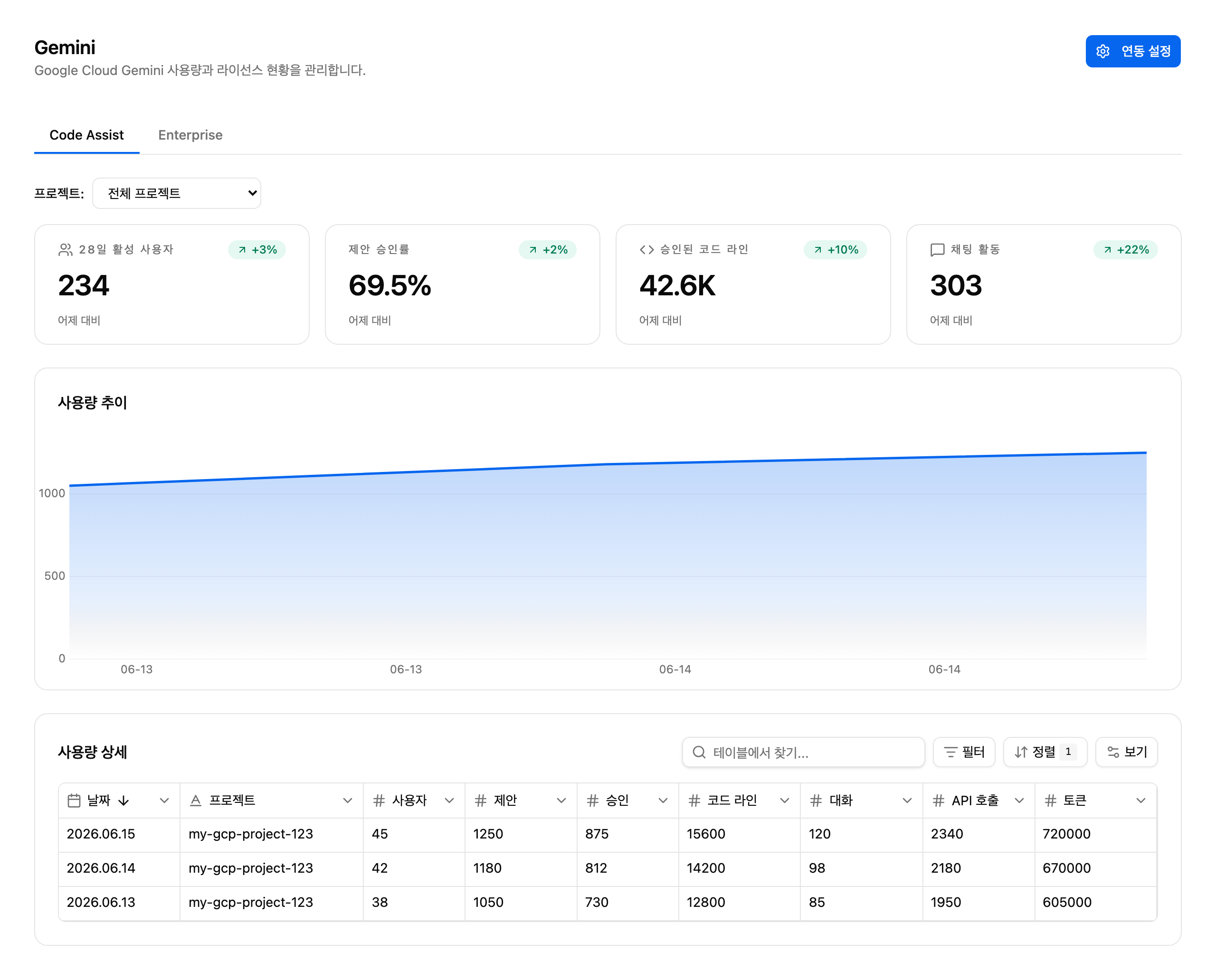
섹션 제목: “3. Code Assist 탭”Code Assist 탭은 프로젝트 선택, 핵심 지표, 사용량 추이, 사용량 상세 순으로 구성됩니다.
프로젝트 선택
동기화된 GCP 프로젝트가 여러 개이면 프로젝트 선택란에서 전체 또는 한 프로젝트만 골라 볼 수 있습니다.
핵심 지표
| 카드 | 의미 |
|---|---|
| 28일 활성 사용자 | 최근 28일 동안 Gemini Code Assist를 사용한 사용자 수 |
| 제안 승인률 | 코드 제안 중 실제로 승인된 비율 |
| 승인된 코드 라인 | 사용자가 승인해 반영한 코드 라인 수 |
| 채팅 활동 | Gemini 채팅 대화 수 |
사용량 추이
날짜별 코드 제안 수를 차트로 표시합니다. 차트에 마우스를 올리면 해당 날짜의 제안 수와 토큰 사용량을 확인할 수 있습니다.
사용량 상세
| 열 | 설명 |
|---|---|
| 날짜 | 집계 날짜 |
| 프로젝트 | GCP 프로젝트 ID |
| 사용자 | 해당 날짜의 활성 사용자 수 |
| 제안 | 코드 제안 수 |
| 승인 | 승인된 코드 제안 수 |
| 코드 라인 | 승인된 코드 라인 수 |
| 대화 | 채팅 대화 수 |
| API 호출 | API 호출 수 |
| 토큰 | 입력·출력·캐시 토큰 합계 |
4. Enterprise 탭
섹션 제목: “4. Enterprise 탭”Enterprise 탭은 결제 계정 선택, 핵심 지표, 유저별 라이선스 순으로 구성됩니다.
결제 계정 선택
동기화된 결제 계정이 두 개 이상이면 결제 계정 선택란에서 전체 또는 한 계정만 골라 볼 수 있습니다.
핵심 지표
| 카드 | 의미 |
|---|---|
| 청구 계정 | 동기화된 결제 계정 수 |
| 마지막 동기화 | 가장 최근에 데이터를 가져온 날짜 |
| 배정된 라이선스 | 라이선스를 배정받은 사용자 수 |
유저별 라이선스
| 열 | 설명 |
|---|---|
| 이메일 | 사용자의 이메일 |
| 이름 | 사용자의 이름 |
| 배정 상태 | 라이선스 배정 상태 |
| 청구 계정 ID | 라이선스가 속한 결제 계정 |
| 마지막 로그인 | 사용자의 마지막 로그인 시각 |
| 배정 상태 | 의미 |
|---|---|
| 배정됨 | 라이선스가 사용자에게 배정된 상태 |
| 라이선스 없음 | 라이선스가 배정되지 않은 상태 |
| 로그인 시도 (미배정) | 라이선스 없이 로그인을 시도한 상태 |
| 차단됨 | 사용이 차단된 상태 |
| 알 수 없음 | Google API에서 상태를 확인할 수 없는 상태 |
라이선스 데이터가 아직 없으면 *“라이선스 데이터가 없습니다”*가 표시됩니다. 최초 동기화가 끝나면 사용자별 현황이 채워집니다.
5. 동기화
섹션 제목: “5. 동기화”Google 계정 연결이 끝나고 프로젝트를 찾으면 Code Assist와 Enterprise의 최초 동기화가 바로 시작됩니다.
- Code Assist는 최초 동기화에서 최근 30일의 사용량을 가져옵니다. 이후에는 마지막으로 동기화한 날짜부터 이어서 가져옵니다.
- Enterprise는 연결한 결제 계정의 구매 라이선스와 프로젝트의 사용자별 라이선스 현황을 가져옵니다.
- 화면에는 수동 동기화 버튼이 없습니다.
6. 접근 권한
섹션 제목: “6. 접근 권한”| 작업 | 심플리 권한 |
|---|---|
| 대시보드 조회 | Basic 외 플랜의 로그인된 사용자 |
| 설정 → 연동 관리에서 연동 설정 | 관리자(Admin) |
Google Cloud에서 필요한 권한은 심플리 권한과 별개입니다. 연결할 Google 계정의 준비 조건은 Gemini 연동 가이드를 참고하세요.
7. 문제 해결
섹션 제목: “7. 문제 해결”Q: Code Assist 또는 Enterprise 탭에 연결되지 않았다고 표시됩니다
섹션 제목: “Q: Code Assist 또는 Enterprise 탭에 연결되지 않았다고 표시됩니다”오른쪽 위의 **연동 설정**을 눌러 Gemini 연동 상태를 확인하세요. Gemini는 하나의 Google 계정 연결로 두 데이터를 함께 동기화합니다.
Q: 연동은 됐지만 대시보드에 데이터가 없습니다
섹션 제목: “Q: 연동은 됐지만 대시보드에 데이터가 없습니다”최초 동기화가 아직 끝나지 않았거나 해당 프로젝트에 실제 사용량·라이선스 데이터가 없을 수 있습니다. 잠시 뒤 다시 확인하고, 계속 비어 있으면 연동 설정의 프로젝트 상태와 Google Cloud IAM 권한을 확인하세요.
Q: Code Assist는 보이는데 Enterprise 데이터가 없습니다
섹션 제목: “Q: Code Assist는 보이는데 Enterprise 데이터가 없습니다”두 데이터는 같은 OAuth 토큰을 사용하지만 Google Cloud에서 요구하는 IAM 권한은 다릅니다. 연결한 계정에 Cloud Monitoring 조회 권한은 있지만 결제 계정의 Enterprise 구매 라이선스 조회 권한이 없을 수 있습니다. 연동 설정에서 프로젝트가 권한 오류인지 확인하세요.
Q: Code Assist와 Enterprise는 무엇이 다른가요
섹션 제목: “Q: Code Assist와 Enterprise는 무엇이 다른가요”Code Assist는 코드 어시스턴트의 사용량과 활동을 보여주고, Enterprise는 사용자별 라이선스 배정 현황을 보여줍니다. 데이터를 가져오는 Google API는 다르지만 심플리에서는 한 번의 Google 계정 연결로 함께 연동합니다.
Q: “v1alpha API” 안내는 무슨 의미인가요
섹션 제목: “Q: “v1alpha API” 안내는 무슨 의미인가요”Enterprise 구매 라이선스 조회가 Google Discovery Engine API의 정식 출시 전 버전을 사용한다는 뜻입니다. Google이 API를 변경하면 일부 동작이 달라질 수 있습니다.
Q: 이 외의 문제
섹션 제목: “Q: 이 외의 문제”채널톡으로 문의해 주세요.